 GIFFrame
分享 GIF
如何缩小 GIF 体积,并保留清楚的表达
缩小 GIF 体积时,可以分开考虑三件事:要保留多少视觉细节、实际需要多大画面,以及表达内容需要多少变化帧。先确认文件实际字节数与目标上限,再一次改一项参数,导出副本与原图对比。本篇会介绍 GIFFrame 的压缩控制,以及下一步该如何选择。
如何缩小 GIF 体积:先量清楚
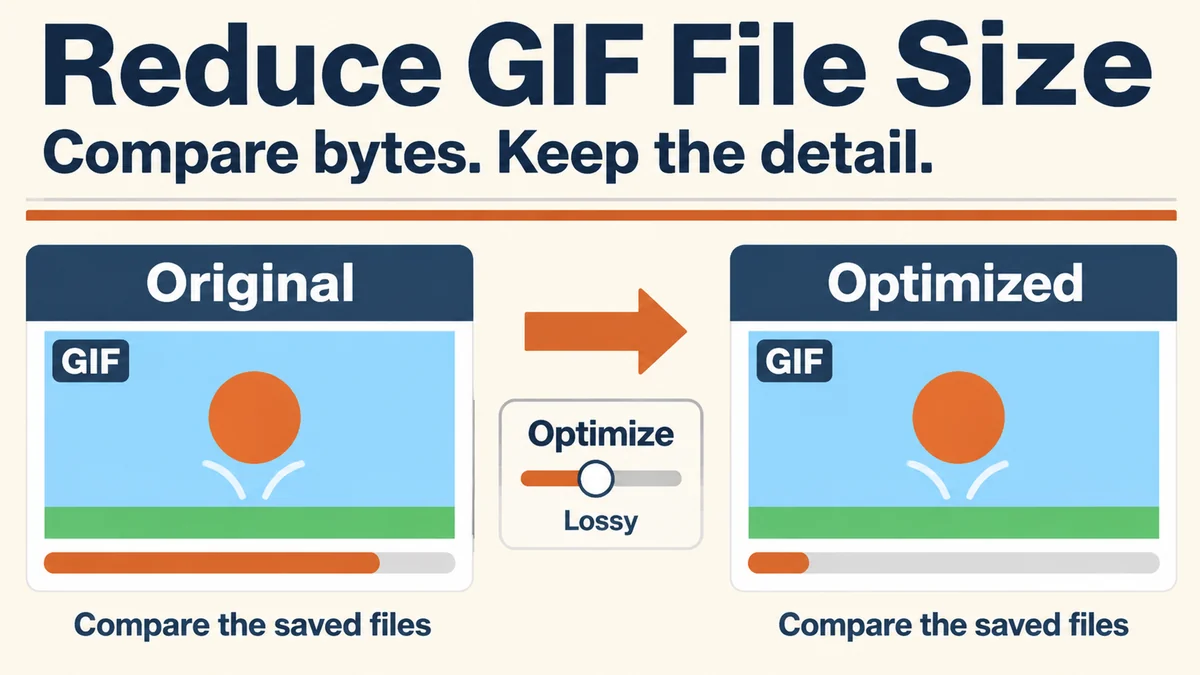
先记下原文件大小和上传限制。宽高描述像素尺寸,文件大小描述存储的字节数;两者有关,却不是同一个指标。仅用网页样式让图片看起来更小,不会减少实际上传文件的字节。判断是否达标,要看保存后的文件。
注意目标平台如何表述限制。明确字节数比近似标签更可靠,文件管理器显示的数值也可能经过四舍五入。如果上传框写 256 KB,不要仅凭文件显示也是 256 KB 就判断一定能通过。留一点余量,检查导出动画后再实际上传。
使用优化参数压缩 GIF
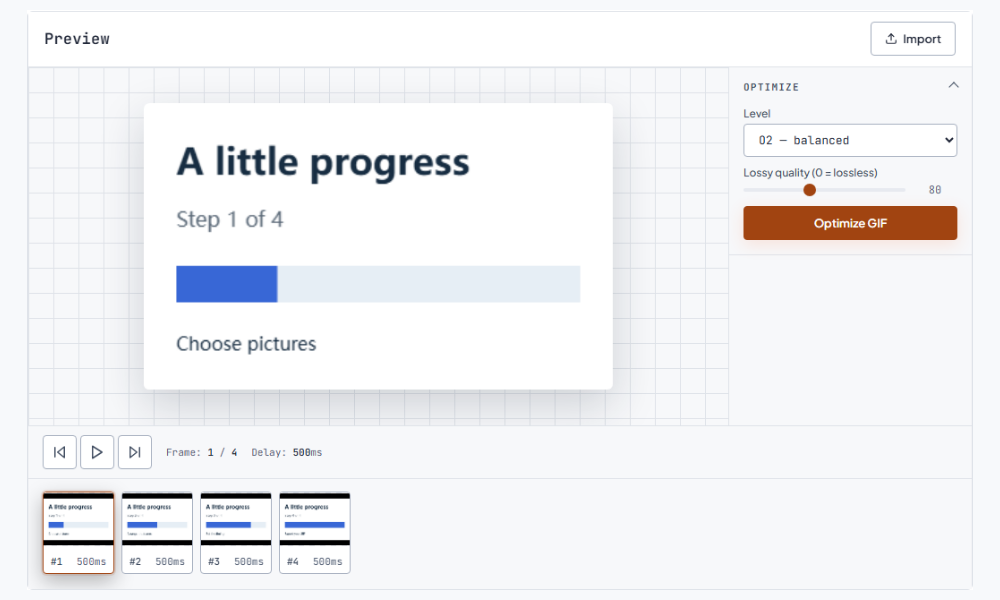
打开 GIF size reducer,加入动图。浏览器在你的设备上处理文件。GIFFrame 提供 O1、O2、O3 优化级别和有损参数。先选一组设置并记下来;真正有用的是体积与观感的平衡,而非单纯把参数调到最大。
有损参数范围为 0 到 200,默认值为 80。第一次想关闭主动有损压缩来比较,可以设为 0,再点击 Optimize GIF。对比输入、输出字节数,点击 Download optimized GIF,然后在设备上打开下载文件检查。工作区预览仍显示原图。如果原文件编码已经较有效,仅做优化可能不会变小。
还需要缩小时,逐步提高有损参数,再次点击 Optimize GIF 并下载另一份副本。重点看传递信息的部分:小字、角色面部、运动边缘或平滑背景。文件即使达标,也可能把关键细节压得难以辨认。选择分享版本前,对比原图与保存后的压缩图中的同一画面。
画面过大时,再考虑缩尺寸
如果宽幅动图最终只在小聊天预览中显示,原图可能包含用不到的像素。这时可同步缩小宽高。例如从 800×600 改为 400×300,像素面积变为四分之一,但文件字节数是否同比下降,还取决于内容与编码,不能直接按面积比例预测。
可以用 resize GIF for Discord 设置尺寸,也支持自定义宽高。需要保持形状时锁定宽高比。缩小后检查文字与细线;如果已无法辨认,回到较大版本再调整压缩参数。最终尺寸与体积应按目标平台当前要求决定。
减少多余内容,同时保留节奏
由很多相似图片组成的 GIF,可以检查是否能缩短序列。删除没有新增可见信息的帧,或缩短不必要的开头。始终操作副本,每改一轮就重播。机械地隔帧删除,可能使动作生硬,也可能改变整段播放时长。
需要精确调整序列时,可用 advanced GIF editor 同时检查帧和延迟。连续两帧相同,可以尝试保留一帧并延长停顿。但删除每一帧带来的节省并不相同,因为编码器可能已经有效表示未变化的区域。应比较导出字节数,而非仅按帧数估算。
选择仍能清楚表达的最小版本
简单记录尺寸、优化级别、有损值、导出字节数和可见变化。这样容易找到合适结果,也能避免在已经损失细节的副本上反复压缩。每次认真对比都从原文件出发。当某个版本达标且动作清楚,就去实际平台试上传。
常见问题
能不损画质地缩小 GIF 吗?
有时仅优化编码就能节省字节,同时保留原动画,但效果取决于原编码。先试有损值 0 并比较输出。仍然过大时,缩尺寸、减少细节或缩短序列,就需要在画面或结构上取舍。
GIFFrame 能自动精准压到 256 KB 吗?
压缩工具提供参数与实际字节对比,并非自动精准目标体积。调整参数、点击 Optimize GIF,再下载优化副本,将文件大小与限制对照。建议留一点余量,并检查实际上传结果。