 GIFFrame
ChatGPT 与 GIF
如何用 ChatGPT 生成 GIF 动图
想用 ChatGPT 生成 GIF,先把动作说清楚:选一个主体,描述一个动作,并明确要求循环播放。OpenAI 在 2026 年 11 月 4 日发布 Images 2.6,将 GIF 创作列为新能力之一。你可以从文字描述开始,也可以上传静态图片。本篇会带你写提示词、修改动作,并检查下载后的动图是否适合分享。1
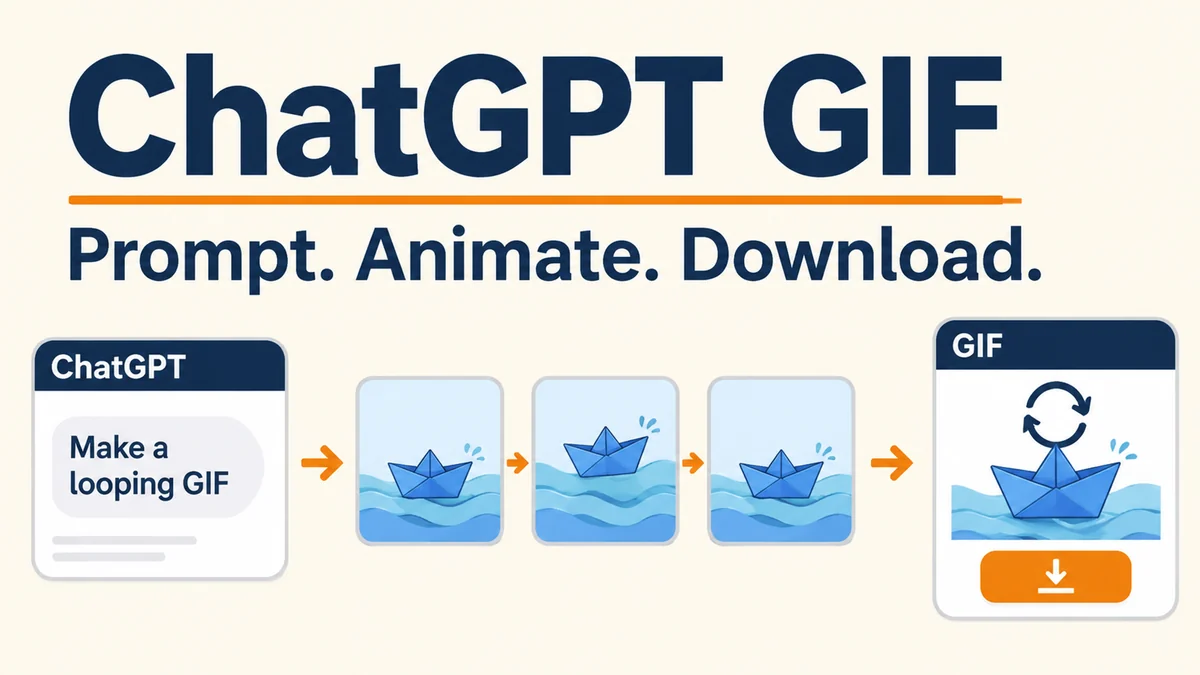
用提示词让 ChatGPT 生成 GIF
打开对话,描述你想要的动画,包含主体、动作、背景和循环方式。第一次可以选简单、重复的小动作,方便判断开头与结尾是否衔接,比如挥手、眨眼或叶片轻轻转动。多个主体同时运动的复杂场景,可以等第一版方向确定后再尝试。
你可以直接修改下面的提示词示例,替换主体与风格。OpenAI 帮助页面确认,可以通过描述运动内容来请求循环 GIF。2
提示词示例
生成一个循环 GIF:小橙色机器人挥动一只手。镜头保持固定,浅蓝色背景不动。主体轮廓清楚,手最后回到起始位置,让动作能够自然重复。
从静态图片开始生成 GIF
上传想要动画化的静态图,然后说明哪一部分运动、哪些细节需要保持一致。产品插画可以尝试轻微倾斜,并要求标签与背景稳定;角色可以尝试眨眼或小幅挥手。这些是需要在结果中检查的创作要求,并非对每个像素的精确控制。
选择主体清晰、动作周围留有空间的图片。如果手臂原本就在画面边缘,大幅挥手可能难以完整展示。先给出具体、简单的动作要求,生成后就容易判断:动作是否符合预期,主体是否仍保留原图的辨识度。
先检查循环,再逐项修改
先连续看几轮,观察循环交界是否跳动、背景是否漂移、动作是否抢走主体的注意力。选最明显的问题,直接提出修改,例如:保留当前构图,减小挥手幅度,让结束姿势更接近开始姿势。一次修改一项,更容易对比效果。
如果 GIF 是在当前对话中生成的,可以继续在对话里提出修改。OpenAI 也说明,打开生成的 GIF 后可以调整播放速度。动作修改解决画面发生什么,调速解决播放快慢。目前 ChatGPT 不能编辑你上传的现成动画 GIF;这与上传静态图再生成动画是不同的流程。2
下载后检查实际分享的文件
打开生成的 GIF,使用保存或分享选项。随后在设备上打开保存的文件并播放,检查实际下载结果。确认它确实会动、在预期展示尺寸下能看清动作,而且离开聊天预览后循环依然自然。
如果目标平台提示文件过大,可以用 GIF size reducer 压缩,并将导出后的实际字节数与平台当前限制对照。保留原始下载文件,便于换更温和的参数重试。网页中显示得更小,不代表文件体积真的变小。
已经有多张图片时,直接合成
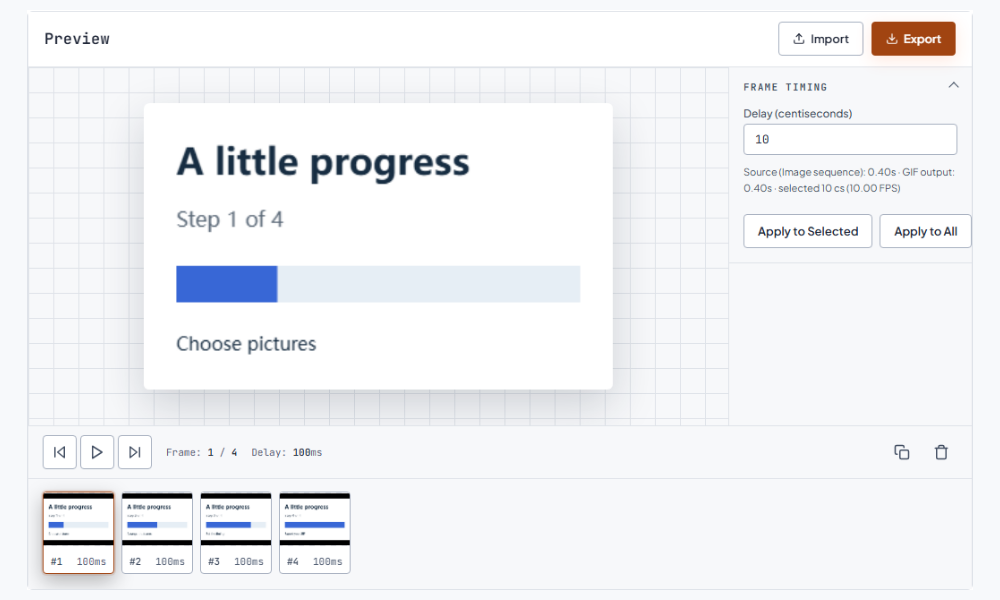
如果你已经有多张图,想准确控制顺序与停顿,例如三步操作示意、产品配色切换或截图演示,可以打开 image to GIF,加入单独的 JPG、PNG 或 WebP,排列顺序、设置帧延迟后导出。这种方式合成已有图片,不会自动补出图片之间的动作。
如果需要把下载的动图拆成图片,可用 GIF frame extractor 导出包含完整画面的 PNG 帧 ZIP。拆帧适合选封面或检查衔接问题。如果打算重新合成,请另记帧延迟,因为 PNG 图片不携带原 GIF 的播放时长。
常见问题
免费账户能用 ChatGPT 生成 GIF 吗?
OpenAI 表示 Images 2.6 面向各订阅层级提供,但这不等于无限次生成。请以账户中实际显示的功能与用量提示为准;本篇不承诺固定免费额度。1
为什么我的账户还没有 GIF 功能?
OpenAI 将 GIF 创作描述为正在逐步推出。如果账户还没有对应流程,请查看当前官方帮助与账户界面。已有图片序列仍可以先用浏览器工具合成。2