 GIFFrame
移除纯色背景,制作透明 GIF
将 GIF 拖到这里
在设备上处理
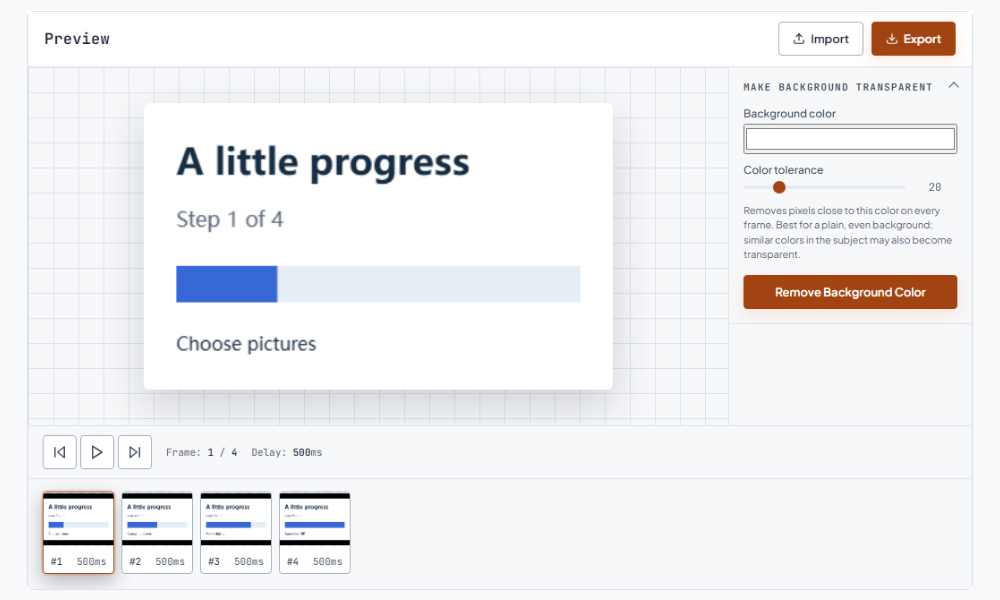
纯色底让动画周围出现多余方框时,可以通过移除背景色制作透明 GIF。打开文件,选取背景颜色,调整容差,工具会处理动画各帧中的匹配像素。这种方式适合背景与主体颜色区分明显的贴纸、图标和图形。先从低容差开始,检查边缘与文字,再导出透明副本。处理在浏览器中完成,使用前可以查看完整循环。
如何制作透明 GIF
- 选择纯色背景的 GIF。
- 选取背景颜色,从较低容差开始。
- 点击 Remove Background Color,检查完整动画。
- 导出副本,并在实际使用的底色上检查效果。
哪些动画适合移除背景色?
纯色背景的贴纸、小型标志动画或插画反应图,比较适合用颜色匹配制作透明效果。操作前要同时查看外部背景和主体内部。如果白底包围着白色文字,移除白色也会影响文字。背景与主体颜色区别越明显,越容易分离。自行制作的动画可以先在绘图软件中选择与主体不同的背景色,再进行透明处理,以减少后续边缘清理。
颜色与容差应该怎么选?
先选取主体背后实际出现的颜色,再从较小容差开始。匹配会比较颜色通道,并包含与所选颜色足够接近的像素。提高容差能移除更多近似底色,也可能波及主体中的相似颜色。建议每次小幅调整并检查,以刚好清除多余背景的较低设置为目标。若已经删掉太多,请重新打开原件后降低容差;继续提高数值不会恢复已被移除的像素。
透明边缘为什么还需要检查?
GIF 的透明效果是像素可见或透明的选择,不是连续的半透明范围。原本与浅色背景混合的边缘,放到深色页面上可能出现浅色轮廓。应把导出文件放到实际使用的底色上,重点查看曲线、小字和细线。能调整源素材时,先在原始图形中准备清晰边缘,通常比移除已混合的背景后再修复更容易。
为什么要检查整段动画?
动画主体会移动,某一帧遮住的区域,下一帧可能露出来。除了开头、中间和结尾,还应完整播放,检查闪烁或缺失细节。例如角色转身后露出的浅色区域,可能与被选背景色相同而被移除。时间轴可以帮助定位受影响的时刻。有疑问时,与原 GIF 对照,区分处理带来的变化和源文件本来就存在的细节。
颜色移除与 AI 抠图如何选择?
按颜色移除适合与主体颜色不同的平整底色。它会匹配整帧颜色,不会识别物体后再分离周围环境。复杂照片、不断变化的场景,或与背景颜色接近的主体,更适合先修改源素材或使用分割工具。应根据素材选择方法,避免一味提高容差而丢失重要细节。自己制作动画时,可以预先选择合适的纯色底,让之后的透明处理更简单、也更容易检查。
透明处理后怎样导出和分享?
导出后,放到目标网页、聊天界面或幻灯片中检查。编辑器中的棋盘格只是预览辅助,最终应检查保存的文件。保留原件,方便之后为不同底色制作副本。若透明结果仍然太大,可再比较压缩版本,并重点检查边缘和小字。如果只需要其中一帧作插图,可以拆成 PNG,再从下载的压缩包中选择对应图片。
常见问题
移除白底时能保留白字吗?
主体内部的匹配色也会受影响。如果文字与背景颜色相同,可以先换用不同底色的源文件,或在源设计中分开处理。
可以移除复杂照片背景吗?
这里通过选定颜色和近似色移除背景。背景颜色复杂或与主体重合时,可以先用分割工具或修改源素材。
深色页面上为什么有轮廓?
原边缘可能包含与旧底色混合的像素。请在最终底色上测试,条件允许时改用边缘更清晰的源素材。