 GIFFrame
使用预设或自定义尺寸,调整用于 Discord 的 GIF
将 GIF 拖到这里
在设备上处理
当 GIF 动画本身没有问题,但画布尺寸太大、太小,或比例不适合 Discord 的使用位置时,可以调整 GIF 尺寸。GIFFrame 提供固定的 Discord Emoji 预设,也支持编辑宽度和高度。需要保持原始比例时打开 Lock aspect ratio;必须得到正方形画布时再使用固定尺寸。工具会把新的像素尺寸应用到整段动画,但文件字节数需要另外检查;如果 Discord 提示文件过大,还要继续压缩。
使用步骤
- 选择要用于 Discord 的 GIF 动画。
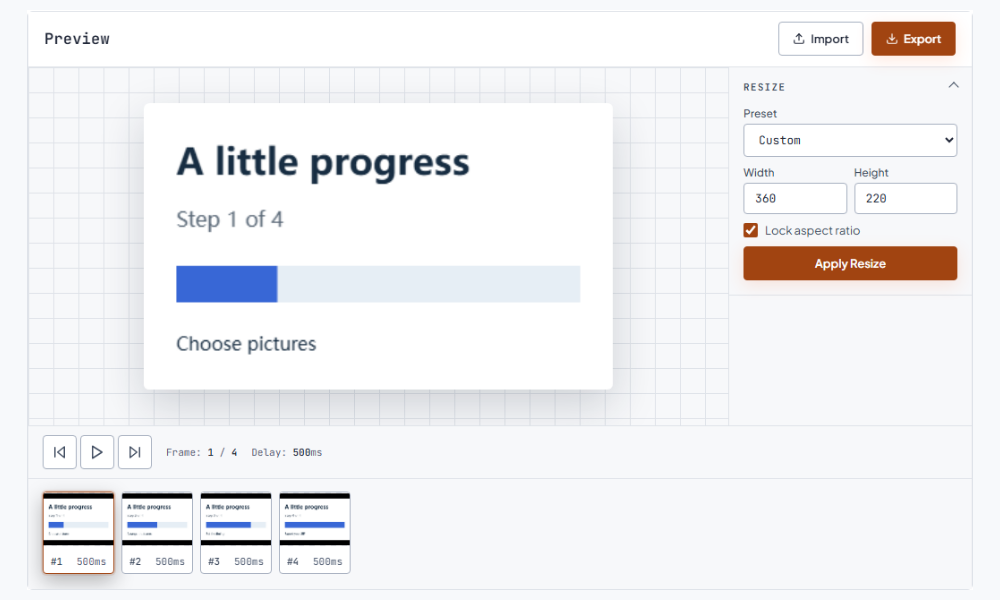
- 打开 Resize;需要固定的 128 × 128 画布时选择 Discord Emoji,也可以输入自定义宽度和高度。
- 需要保持原始比例时,勾选 Lock aspect ratio,让另一个尺寸跟随比例更新。
- 点击 Apply Resize,在较小尺寸下检查动画,然后点击 Export,并检查保存后的文件。
如何在编辑器中调整 GIF 尺寸以适配 Discord
当 GIF 的帧顺序和动作都合适,只有画布不适合使用位置时,可以调整 GIF 尺寸以适配 Discord。选择文件后打开 Resize,先决定成品需要固定正方形,还是按原比例缩小。Discord Emoji 预设会把宽高都填成 128 × 128 像素。宽幅表情、横向设计,或包含可读截图文字的动画,更适合使用自定义宽高。点击 Apply Resize 后,所有帧都会更新;导出前先播放一遍。改尺寸改变的是动画的像素大小,并不会自动保证字节数一定变小。
选择固定预设或自定义尺寸
先根据动画的实际使用位置来选尺寸。Discord 小表情在很小的预览里也要能认出轮廓,因此固定的 Discord Emoji 预设适合用来快速开始。聊天附件或个人资料图可能需要更多空间放置字幕、面部表情或移动轮廓,这时可以自定义宽度和高度。例如,640 × 360 的源动画可以改成 320 × 180,同时保留原来的形状。如果使用位置只需要正方形画布,预设会更快,但分享前仍要检查主体有没有被拉伸。
调整 GIF 尺寸以适配 Discord 时保持原比例
Lock aspect ratio 决定手动填写尺寸时如何计算另一个数值。勾选后,修改宽度会按照源文件比例更新高度,修改高度也会同步更新宽度。640 × 360 的 GIF 设置为 320 像素宽时,高度大约会变成 180 像素,而不是随意填一个数字。人脸、标志和插画场景通常应使用这个选项,以免形状改变。固定预设会同时填写两个尺寸,因此可能和源文件比例不同。如果需要正方形结果又不想拉伸主体,可以先裁切或准备正方形素材,再调整整段动画。 接下来可以使用压缩。
调整 GIF 尺寸以适配 Discord 后再减少字节数
像素尺寸和文件体积解决的是两个不同的问题。画布变小后,编码器通常需要保存的像素更少,但最终字节数还会受到帧数、颜色数量,以及相邻帧变化范围的影响。先导出调整尺寸后的副本,再和当前 Discord 使用位置显示的大小限制比较。如果宽高已经合适但文件仍然太大,可以把结果交给 GIF 体积压缩工具。逐步压缩,每轮都检查文字、轮廓和颜色过渡。保留原文件,能在压缩过度导致表情变糊时回到更清晰的素材。 接下来可以使用调速。
在实际显示大小下检查调整后的动画
点击 Apply Resize 后,不要只看开头画面,最好检查第一帧、中间帧和最后一帧。字幕可能在第一帧清楚,但主体移动到复杂背景上时就难以阅读;靠近边缘的脸部也可能在某个姿势中被裁掉。制作小表情时,把预览缩小到接近聊天中的显示大小,确认轮廓和表情仍然容易辨认。如果看不清,可以先简化原始画面、放大主体,或改用更大的自定义画布,再导出另一版。
什么时候调整尺寸、压缩,或回到源文件编辑
当动画内容和节奏都合适,只是需要另一种画布尺寸时,就使用 Resize GIF for Discord。如果宽高已经符合要求,但因为字节数太大而无法上传,应使用压缩工具。主体位置不合适时,单纯改尺寸只会保留原来的构图问题,应该先裁切或回到源文件编辑。动作过快或过慢时,可以在确定画布后使用 GIF 调速工具,再导出并测试节奏。建议保留一份原件,分别保存改尺寸和压缩副本,并把尺寸写进文件名,上传时更容易认出正确版本。
常见问题
Discord 动态表情应该选择什么尺寸?
可以先选择 Discord Emoji 预设,工具会填入 128 × 128 像素的正方形画布。这是制作小尺寸动态表情时比较稳定的起点。最终效果仍然取决于原始画面,因此要把导出文件缩小预览,确认主体依然容易辨认。上传时还要单独查看使用位置当前的字节数要求,因为像素尺寸和文件体积不是一回事。
调整 GIF 尺寸以适配 Discord 时可以不拉伸吗?
可以。勾选 Lock aspect ratio 后手动修改一个尺寸,另一个尺寸会按照源文件比例同步更新,16:9 或竖版动画就不会被压扁。如果选择固定正方形预设,两个字段会同时变成预设尺寸;非正方形源文件可能需要先裁成正方形,或准备好正方形画布再调整。
为什么调整尺寸后的 GIF 仍然太大,无法上传?
调整尺寸只会改变宽度和高度,文件体积还取决于帧数、颜色数量和每帧之间的变化。一段帧数多、细节丰富的动画,即使画布变小也可能很大。先导出改尺寸的副本,和上传位置当前的限制比较,再使用 GIFFrame 的 GIF 体积压缩工具单独处理。每轮压缩后都要检查,确保关键文字和轮廓仍然清楚。
Discord GIF 应该先调整尺寸还是先压缩?
如果画布比使用位置大,或比例不合适,通常先调整尺寸。宽高合适后,如果字节数仍超过上传位置的限制,再压缩一份副本。如果画布本来就合适,可以跳过调整尺寸,直接压缩。保留原文件,方便比较较小画布与较温和压缩的效果,避免反复处理同一个已经降低质量的文件。