 GIFFrame
把 GIF 动画拆成独立图片
将 GIF 拖到这里
在设备上处理
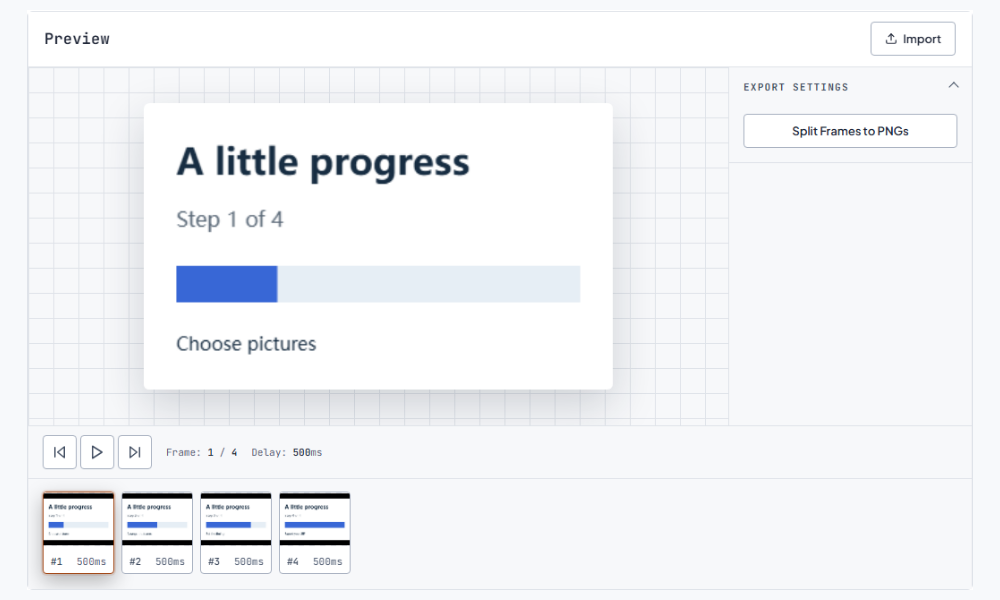
GIF 帧提取工具可以把动画拆成静态图片,方便检查、复用和重新排列。打开 GIF 后,时间轴会展示各帧;点击导出即可下载包含全部编号 PNG 的 ZIP。你可以从中挑选截图、观察动作过程,或把图片用于新的动画。导出的图片对应完整合成帧,便于直接查看画面。文件处理在本地浏览器中完成。
如何提取 GIF 帧
- 选择 GIF 动画,查看帧时间轴。
- 选择缩略图,在预览区查看对应画面。
- 点击 Split Frames to PNGs,下载包含全部帧的 ZIP。
- 解压后,按编号查看和使用各张 PNG。
拆出的图片包含什么?
工具导出的是动画每个时刻的合成画面。有些 GIF 文件只保存相邻帧之间变化的局部区域,这些局部数据不适合直接当图片使用。合成后的 PNG 提供完整画布,移动物体和周围背景可以一起查看。解压后可将几张图片与预览对照,找出动作变化的位置。输出图片数量对应动画帧数,其中也可能包含快速浏览时看起来相似的画面。
截图、设计和动作分析怎么用?
当需要准确画面而非完整循环时,拆帧尤其有用。设计师可以比较连续姿态,帮助文档作者可以选择清楚的界面状态,演示文稿作者则能挑选适合配文字的静态图。寻找某个表情或动作时,先在时间轴记下大致位置,下载后再查对应编号。直接提取保留源帧分辨率,也能避开屏幕截图带来的浏览器缩放、界面元素或时机不准问题。
怎样保留原来的播放顺序?
PNG 使用编号保存原有帧顺序。浏览解压文件夹时,请按文件名排序;按修改时间或体积排序可能打乱动作顺序。与他人共享时,可以直接发送 ZIP,或保留文件夹中的编号名称。如果为了文档需要重命名某些图片,建议另存副本,同时留下一套未改动的序列。这样后续查找原帧或重新制作其他版本会更方便。
用拆帧结果重新制作动画
拆帧后,可以挑选有助于表达的图片,再导入图片制作工具。简短教程可只保留几个关键状态,装饰循环则可移除重复帧。重新排列后,需要再次设置停留时间。ZIP 保存图片,不包含时间工程或延迟信息文件;若要复现原来的节奏,应另外记录重要停顿。减少画面会改变动作连续性,因此导出前要确认缺少的过渡不会影响理解。 接下来可以使用图片转 GIF。
拆帧与屏幕截图如何选择?
如果需要保留动画所在网页或消息的整体效果,屏幕截图更方便。如果需要动画本身、完整序列或去掉周围界面的画面,则更适合拆帧。PNG 可直接在常见设计软件中打开。提取不会增加原画布之外的细节,因此放大小尺寸原件仍会看到像素。用于正式文档时,可以先挑选代表性画面,再在文档或设计软件中添加说明。
下载后应该检查哪些内容?
解压后先检查开头、中间和结尾的图片,确认画布尺寸、主体位置和透明区域符合预期。相似画面可能具有细小动作差异,也可能用于停顿,请查看后再决定是否删除。如果目的只是制作倒放动画,可以直接使用倒放工具,让帧和停留时间一起反转。拆帧最适合后续工作确实需要单张图片的情况。建议同时保留原 GIF,作为播放和时间参考。
常见问题
可以只保存选中的一帧吗?
下载会导出全部帧。先查看时间轴,下载 ZIP 后再保留对应时刻的 PNG。
导出包含帧时间吗?
ZIP 包含编号 PNG,不带帧时间信息文件。需要重建相同节奏时,请另外记录原帧延迟。
可以用这些图片制作新 GIF 吗?
可以。把选中的 PNG 导入图片转 GIF 页面,排列顺序并重新设置停留时间后导出。