 GIFFrame
压缩 GIF
将 GIF 拖到这里
在设备上处理
动图效果满意,文件却太大时,可以先用 GIF 体积压缩工具进行优化。打开文件,选择优化级别,比较原件与处理结果的大小,再下载需要的版本。文字和界面截图可以从无损优化开始;更看重体积的素材则可逐步尝试有损设置。处理在浏览器中完成,结果会显示实际文件大小,方便你判断是否需要继续调整。
如何压缩 GIF 体积
- 选择需要压缩的 GIF 动画。
- 选择优化级别,首次比较时可将有损值设为零。
- 点击 Optimize GIF,比较原件和结果的文件大小。
- 下载优化后的 GIF,打开保存文件检查动画,再决定使用哪个版本。
用 GIF 压缩参数缩小文件体积
工具提供 O1、O2、O3 三个优化级别,用来选择动画编码的优化方式。希望先保留画面细节时,可将有损值设为零,然后比较实际字节数。如果原件已经优化过,体积变化可能不明显;编码较低效的文件则可能有更多压缩空间。请保留原件,并在相同显示尺寸下比较两个版本,避免只看缩略图而忽略细小文字或边缘的变化。
压缩 GIF,用于聊天、教程与小文件上传
反应图、产品演示、邮件插图和教程循环,都可以通过压缩减轻分享负担。不同素材应采用不同的检查重点:小字截图先试无损并检查文字;照片类反应图可以观察表情是否清楚,再决定能否接受少量细节变化。较长教程则要判断是否必须放在同一个循环里。把不同说明拆成较短动画,既便于阅读,也能减少单个文件的分享压力。
逐步调整有损参数
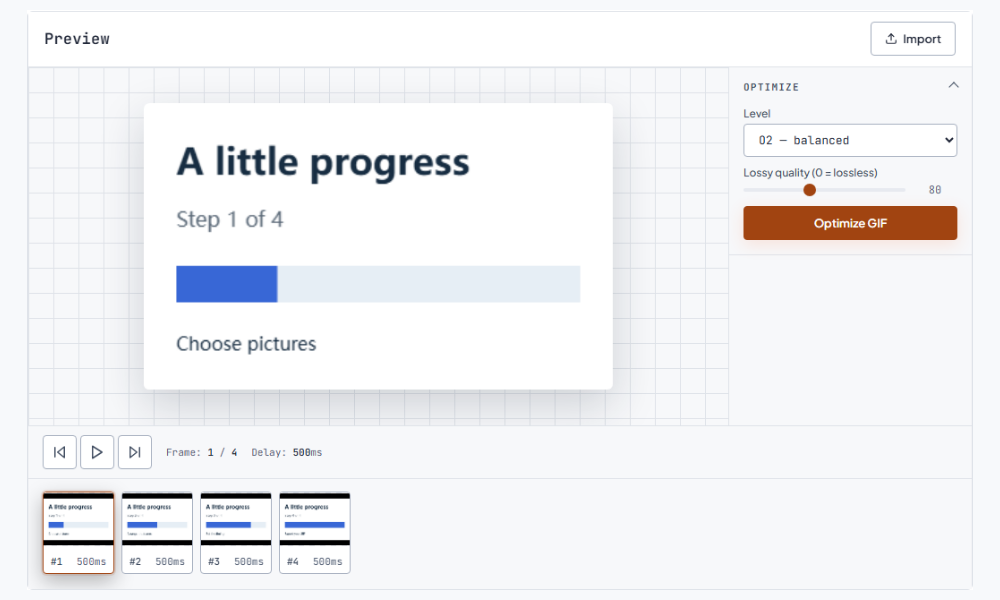
有损参数范围为 0 到 200,初始值为 80。提高数值意味着允许更多画面变化,并不代表固定的压缩百分比或目标大小。建议一次调整一个参数,观察结果后再逐步增加。重点检查纹理、渐变和移动物体的边界。若继续压缩导致标签难以阅读,就回到上一个版本。衡量压缩是否值得,应同时看节省的字节和观众必须看清的信息。
将 GIF 压缩到 256KB 以下
想把 GIF 压到 256KB 以下,可以先选择优化级别,生成第一版进行比较。小字清晰度最重要时,将有损值设为 0;需要继续缩小时,再逐步提高数值。下载优化后的 GIF,把实际字节数与上传限制对照。工具通过可调压缩参数处理文件,没有自动匹配目标体积的控件。如果仍然超限,可缩小副本尺寸,或在编辑器删除不必要的帧,再重新优化。建议略低于限制,避免文件大小显示经过四舍五入而误判。
为 Discord 压缩 GIF
为 Discord 压缩 GIF 前,先确认要上传到哪个位置。表情、聊天附件和其他图片入口可能有不同要求,应以实际入口显示的限制为准。画面尺寸已经合适时,可以先压缩;明显大于实际展示尺寸时,则可先调整宽高。下载优化后的副本,检查完整循环与小字,再将该文件上传到 Discord。保留原件,方便为其他入口制作不同版本。 接下来可以使用改尺寸。
将 GIF 压缩到 100KB 以下
100KB 的体积空间较小,长动画或细节丰富的素材通常需要更多取舍。先保留足以表达动作的最短序列,并让画布接近实际展示所需尺寸,再用压缩工具比较优化级别与有损设置。保留原文件,方便对比不同方案。如果尚未达标就已经难以看清,应简化源画面或缩短序列,而不是继续提高有损值。上传前查看目标入口标注的单位,并比较实际字节数。
压缩与改尺寸有什么区别?
压缩改变文件的编码方式,改尺寸改变每帧像素数量,删帧减少内容,而调速主要改变停留时间。同样的一组帧播放得更快,并不一定让编码数据更少。请按问题选择操作:编码冗余先优化,画布过大先缩放,内容重复再删帧。如果尺寸和表达已经合适,可以先压缩;如果动画远大于实际显示区域,则先缩小副本,再进行下一次比较。
检查完整循环再分享
下载后在实际使用尺寸下完整播放,检查第一帧、动作最多的位置、文字停顿和首尾衔接。体积缩小的前提是表达仍然清楚。建议把原始版本与选中的导出文件一起保留,方便之后为其他平台制作不同尺寸。如果素材来自截图,也应保留原图,以便修改文字或时间时从源素材重新制作,减少反复处理已压缩副本的需要。
常见问题
每次压缩都会变小吗?
已经优化过的文件可能变化不大。比较结果大小,如果没有实际收益,可以继续使用原件。
可以无损压缩吗?
将有损值设为零,再比较优化级别,即可避免主动舍弃细节;能缩小多少取决于原件。
需要上传到服务器吗?
动画在浏览器中处理。选择本地 GIF、调整设置后,将选中的结果保存到设备。