 GIFFrame
每个 GIF 工具都有独立页面
可以从导航直接打开工具、选择文件,并在工具下方查看步骤。新的调速工具会将倍速写入导出的 GIF。
从每一帧开始
GIFFrame 提供图片合成和动图编辑工具。通过上方导航打开对应工作区,选择图片或 GIF,预览修改后保存。你可以排列图片、压缩体积、修改宽高或时间、倒放、提取静态帧,也可以移除纯色背景。每个工具都有独立页面,操作步骤与示例放在工具下方。处理在浏览器中完成,动画文件保留在你的设备上。
可以从导航直接打开工具、选择文件,并在工具下方查看步骤。新的调速工具会将倍速写入导出的 GIF。
博客新增图片组帧、GIF 压缩和 ChatGPT 动图教程。每个工具与文章都有独立的英文和中文网址,可通过语言按钮切换。
先看素材,再决定要达到的结果。如果手上是 JPG、PNG 或 WebP,图片制作工具可以将它们排列为带有帧时间的动画。如果已有 GIF,则按修改目标打开对应工具。文件体积过大适合压缩,画面宽高不合适则应调整尺寸。把这两个问题分开,可以避免在尺寸已经合适时继续缩小画面。需要连续进行多种修改时,也可进入高级编辑器。 接下来可以使用图片转 GIF。
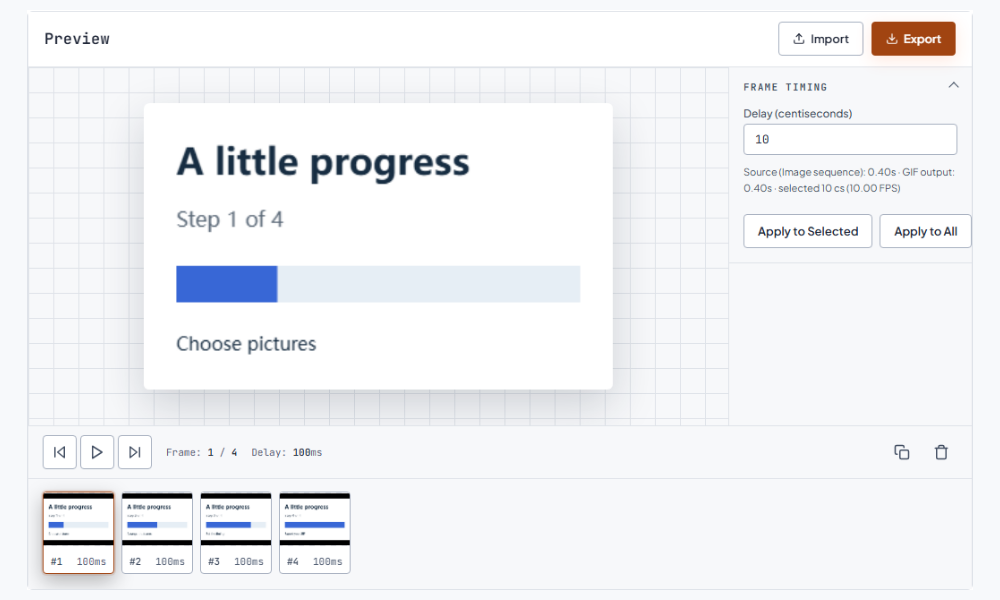
好懂的动画要让观众看清变化。制作产品教程时,可以先准备尺寸接近的截图,让重要界面区域保持在相近位置,再到时间轴排列。文字较多的说明帧适合停留更久,简单过渡则可以短一些。循环会从最后一帧直接回到第一帧,因此首尾也要一起检查。照片序列应选择有不同内容的图片,减少无意义的重复,同时保留原图方便之后修改。
分享前,既要检查画面,也要检查文件。先确定实际显示大小,再比较下载文件与目标入口的体积要求。画布已经合适时可先压缩;原件远大于显示区域时则可先缩放。Discord 表情预设可以提供尺寸起点,其他场景也能自定义宽高。是否接受文件仍由目标入口决定。最终应在实际显示大小下预览,确认小字仍能阅读。
相同图片也能通过节奏和顺序表达不同意思。调速会把新的停留时间写入导出 GIF,让教程更容易阅读,或让缓慢反应更紧凑。倒放会反转帧顺序,例如把打开动作变成关闭动作。请查看导出副本,而不是只依赖播放器的速度设置。尝试多个时间版本时,可重新打开原件后分别处理,方便判断哪一种节奏真正改善了表达。
后续工作有时需要静态图而非新动画。拆帧会把编号 PNG 打包为 ZIP,便于选择代表性时刻、观察姿态或重建较短序列。要保留原来的节奏时,可以另外记录重要停顿。简单图形还可以通过移除背景色获得透明区域。选色后应检查全部帧,因为主体内部的匹配颜色也会受影响;清楚且与主体不同的底色更适合作为起点。 接下来可以使用提取帧。
一次修改就能完成任务时,独立工具页更直接:相关控件集中展示,步骤放在工作区下方。如果项目需要先改帧、再改画布、最后调整时间,则可以在高级编辑器中连续操作。两种方式都使用你提供的素材。新图形可以先在设计软件中准备,再把导出的图片放到这里排列。建议保留原件并清楚命名不同导出版本,后续修改时更容易找到合适起点。
本地浏览器处理流程不需要账号或付费导出。选择对应工具、打开文件后即可保存结果。大动画由设备处理,可能需要更长时间。
先选择直接解决问题的操作:图片合成、体积压缩、像素缩放、时间调整、帧顺序倒放、提取帧或移除纯色。先检查这一项的结果,再决定是否组合其他修改。