 GIFFrame
使用 GIF 调速工具为每一帧设置合适的节奏
将 GIF 拖到这里
在设备上处理
当 GIF 动画快得看不清、反应动图太拖沓,或循环时间超过使用位置能接受的长度时,可以使用 GIF 调速工具。GIFFrame 会按倍速调整每一帧当前的停留时间,并把新节奏写入导出的文件。可以选择 1.25 倍或 2 倍让动画更利落,也可以用 0.75 倍或 0.5 倍给教程留出阅读时间。应用后先完整播放一轮,因为 GIF 会按百分之一秒的单位保存帧时间。
使用步骤
- 选择需要调整播放节奏的 GIF 动画。
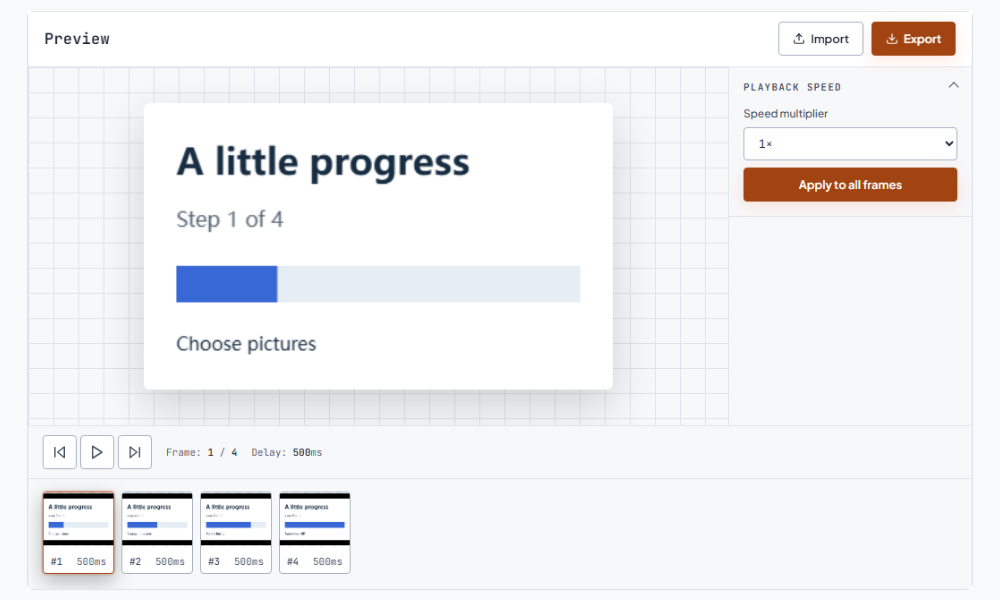
- 在 Playback Speed 中选择倍速:大于 1 倍会加快,小于 1 倍会减慢。
- 点击 Apply to all frames,然后完整播放一轮,检查字幕、停顿和结尾衔接。
- 点击 Export 保存新的帧时间,并在实际使用位置打开保存后的 GIF。
GIF 调速工具会改变什么
GIF 调速工具改变的是每帧附带的停留时间,不会重新绘制图片,也不会改变动画顺序。假设一帧显示 240 毫秒,下一帧显示 120 毫秒,设置 2 倍后,它们大约会变成 120 毫秒和 60 毫秒。原来较长的停顿仍然较长,因此标题页、动作或结果画面的相对节奏会被保留。当整段动画都需要一起变快或变慢时,倍速很方便。如果只有一帧需要不同的停顿,应在编辑器里单独设置,而不是改变整个 GIF。
如何在 GIF 调速工具中选择倍速
如果短表情或循环动作显得拖沓,可以尝试 2 倍;原本四秒一轮的动画,在舍入影响前大约会变成两秒。如果快速动作需要观察,或字幕需要更多阅读时间,可以使用 0.5 倍,但同一循环大约会变成两倍长。小幅调整通常更容易阅读:1.25 倍能让操作演示更紧凑,却不至于太急;0.75 倍能给说明留出更多空间。第一次可以先试 1.25 倍或 0.75 倍,播放导出的循环,只有仍然需要明显变化时才改用 2 倍或 0.5 倍。
教程演示与反应图怎样选择节奏?
简短的软件演示需要让观众看清操作与结果的关系。菜单出现太快时,可以试 0.75 倍,并按实际显示大小检查最长的标签。反应图则可以尝试 1.25 倍,让表情或重点更快出现,同时保持动作容易辨认。动画与说明文字一起使用时,应按读者需要阅读的内容选择节奏。时间修改会保存在导出文件中,方便把动画分享到工作区之外。
理解帧时间取整和短停顿
GIF 以百分之一秒为单位保存帧时间,因此计算后的每个小数毫秒无法全部保留。例如,50 毫秒除以 3 约为 17 毫秒,工具保存时会取到最接近的十毫秒步进值。动画中如果有很多极短的帧,这些小差异可能累积,使整轮时长和纸面计算不完全相同。不同播放器对极短延迟的处理也可能不同。如果高速导出后动作不均匀,应在实际使用位置重新打开,并尝试幅度较小的倍速,而不是假设每个播放器都会和预览完全一致。
从同一份原件比较不同倍速
每次点击 Apply to all frames,都会以编辑器当前的帧时间为基础。如果连续两次应用 2 倍,第二次并不是另一个独立的 2 倍实验,而是会在已经缩短的时间上继续计算,效果会叠加。要比较 2 倍和 1.5 倍,应先导出第一版,再重新打开原始 GIF,从同一份原件应用 1.5 倍。可以用 reaction-1.5x.GIF、reaction-2x.GIF 这样的文件名区分版本。这样比较更公平,也能在后续修改不理想时回到原来的节奏。
什么时候调速、改帧,或压缩文件
当帧序列没有问题,只是整段动画需要更快或更慢的节奏时,使用 GIF 调速工具。如果只有标题帧需要多停一会儿,应在编辑器里单独改那一帧。如果动画太长是因为多个姿势重复,可以先删除多余帧,再选择倍速。节奏正确但文件太大时,把导出的副本放进 GIF 体积压缩工具,比较优化后的结果。需要改变运动方向时,可以先或后使用 GIF 倒放工具,再完整检查循环。每项操作都另存副本,最终更容易追溯和选择。
GIF 调速工具的实用导出检查
教程可以按实际显示大小阅读最长字幕,确认说明看清后才进入下一个动作。反应图则连续观看两轮,观察表情是否在合适的时刻出现。即使整体需要加快,标题帧也可能需要单独延长停顿,这时可以进入高级编辑器调整帧时间。导出时使用有意义的文件名,方便区分较慢的教程版和较快的反应版。 接下来可以使用倒放。
常见问题
如何加快 GIF 的播放速度?
选择 GIF,在 Playback Speed 中选择大于 1 倍的倍速,例如 1.25 倍或 2 倍,然后点击 Apply to all frames。工具会减少每一帧当前的停留时间,导出的文件会在不改变帧顺序的情况下加快播放。分享前完整播放一轮导出文件,尤其要检查包含字幕或短暂结尾画面的动画。
如何在不删除帧的情况下放慢 GIF?
选择小于 1 倍的倍速,例如 0.75 倍或 0.5 倍,然后应用到全部帧。工具会延长每一帧当前的停留时间,同时保留帧序列。只需要增加阅读时间时可以试 0.75 倍,需要明显慢动作效果时再用 0.5 倍。导出后要检查保存的文件,因为极短帧时间和取整可能会影响最终节奏。
为什么导出的 GIF 播放速度和预期略有不同?
GIF 的帧时间按百分之一秒保存,计算得到的延迟会取整到格式支持的时间步长。动画里有很多极短帧时,差异可能逐步累积;不同播放器也可能对极短延迟有不同处理。把导出文件放到实际使用位置重新打开,如果动作不均匀,可以试相邻的倍速。完整看一轮循环,比只在编辑器里观察单帧更可靠。
可以对同一个 GIF 连续应用两次调速吗?
可以,但第二次调速会以第一次修改后的帧时间为基础,效果会叠加。如果要公平比较两种倍速,应先导出第一版,再重新打开原始 GIF,从原来的节奏应用第二个设置。这样也更容易撤回某个选择:保留原文件,并在每个导出副本的文件名中标注倍速。